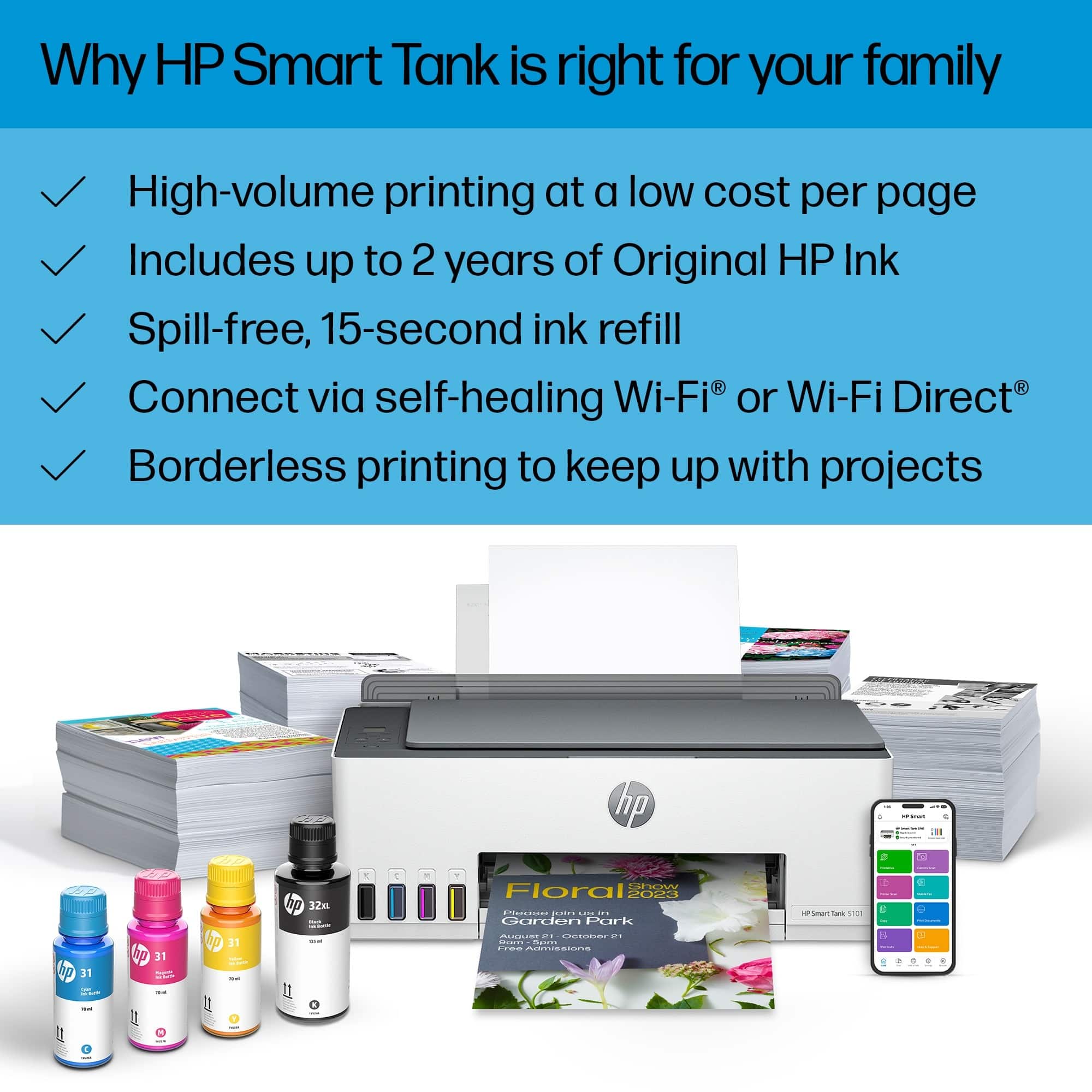
HP 打印机扫描模糊终极修复指南:告别“劣质驱动”陷阱
适用机型: HP Smart Tank 5101(及其他使用 HP Smart 应用出现类似问题的机型)
核心痛点: 仅通过 HP Smart 应用扫描模糊,但复印功能正常。
很多用户在购买 HP Smart Tank 5101 等新型号打印机后,可能会遇到一个令人头疼的问题:使用电脑或手机扫描文件时,图片异常模糊,文字无法识别;但使用复印功能时,复印件却清晰正常。
这并非硬件故障,而是软件驱动层面的兼容性问题。经过实测,我们找到了彻底解决此问题的方案。
💡 问题根源分析
根据用户实测反馈,造成这一现象的根本原因在于官方推荐的软件——HP Smart。
- 驱动缺陷: HP Smart 应用在安装过程中会下载并安装一套“精简版”或“通用版”驱动程序。这套驱动在处理扫描任务时,往往会强制降低分辨率或使用不兼容的图像处理算法,导致输出的图像模糊不清。
- 验证方法: 使用 Windows 系统自带的“Windows 传真和扫描”功能进行测试。如果系统自带工具扫描出的图像清晰完美,这就证明了打印机硬件本身没有任何问题,问题完全出在 HP Smart 下载的第三方驱动上。
✅ 彻底解决步骤:安装完整功能驱动
要解决这个问题,我们需要绕过 HP Smart 的自动安装逻辑,强制安装包含完整 TWAIN 协议支持的官方驱动套件。
第一步:彻底卸载现有打印机
- 进入电脑 “设置” -> “设备” -> “打印机和扫描仪”。
- 找到你的 HP 打印机,点击 “删除设备”,确保旧的错误驱动被完全移除。
第二步:下载并运行 HP Easy Start
- 关键点: 不要直接使用 HP Smart 应用进行设置。
- 请前往 HP 官网或官方下载渠道,获取 HP Easy Start 软件(这是 HP 官方的完整安装引导程序)。
- 运行 HP Easy Start,按照向导让软件自动检测你的打印机。
第三步:强制调用完整驱动
- 在安装过程中,HP Easy Start 会自动识别并安装包含 TWAIN 驱动 的完整组件包。TWAIN 是扫描仪行业的标准协议,能确保软件与硬件进行最底层、最完整的通信,避免图像压缩失真。
第四步:重启与测试
- 安装完成后,重启电脑。
- 桌面会出现新的图标,包括 HP Scan(这是一个比 HP Smart 更专业的扫描应用)。
第五步:体验高清扫描
- 打开 HP Scan 应用进行扫描。此时,你将获得与复印质量一致的高清扫描图像,所有文字细节都将清晰呈现。
📊 两种模式对比
表格
| 特性 | HP Smart (默认模式) | HP Easy Start (推荐模式) |
|---|---|---|
| 驱动类型 | 精简/通用驱动 | 完整 TWAIN 驱动 |
| 扫描画质 | 模糊 (有压缩/降质) | 高清 (原生画质) |
| 功能丰富度 | 基础扫描 | 支持高级设置 (DPI, 格式, 色彩) |
| 适用场景 | 移动端快速打印 | 专业文档扫描、办公存档 |
⚠️ 专家提示
虽然 HP Smart 应用在移动打印方面体验较好,但在处理高精度扫描任务时,建议优先使用通过 HP Easy Start 安装的 HP Scan 应用或 Windows 自带扫描工具,以获得最佳的图像质量。