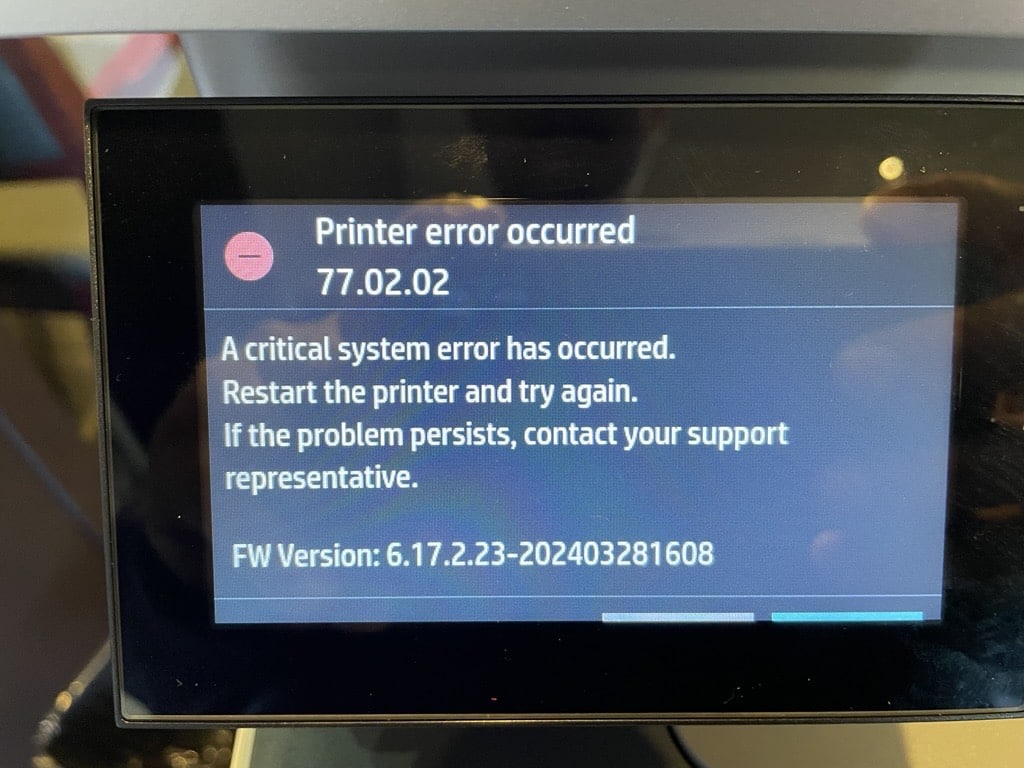
适用型号: HP LaserJet Pro MFP 3301fdw / 3301sdw
核心报错: 错误代码 77.02.02 (Error Code 77.02.02)
故障现象: 打印机陷入重启循环,显示“发生严重系统错误”,无法正常开机。
💡 故障诊断:什么是错误 77.02.02?
当你的 HP LaserJet Pro MFP 3301fdw 屏幕显示 77.02.02 错误代码,并提示“发生严重系统错误”时,这通常意味着打印机的格式化器(Formatter)初始化失败或固件数据损坏。
这并非一定是硬件报废,通过系统的电源重置、固件强制恢复以及硬件初始化检查,通常可以挽救设备。
✅ 专家级修复方案:5 大核心排查步骤
请严格按照以下顺序操作,建议在执行每一步后观察打印机状态。
1. 执行深度电源重置 (Power Reset)
这是清除临时内存错误和电容残留电荷的基础步骤。
- 操作流程:
- 关闭打印机电源开关。
- 从打印机背面拔下电源线。
- 从墙壁插座拔下电源线插头。
- 静置等待 5 分钟(让内部电容完全放电)。
- 将电源线直接插入墙壁插座(不要使用插线板),重新开启打印机。
2. 尝试进入预启动菜单 (Preboot Menu)
如果电源重置无效,需要尝试进入底层菜单进行修复。
- 操作流程:
- 关闭打印机。
- 开启打印机电源。
- 关键时机: 当屏幕上出现 HP Logo 时,立即开始反复点击触摸屏的右下角。
- 持续点击,直到出现 “Preboot Menu” (预启动菜单)。
- 选择 Administrator (管理员) > Download (下载) > USB Thumbdrive (USB 闪存盘)。
3. 通过 USB 强制恢复固件 (Firmware Recovery)
如果能进入预启动菜单,说明硬件尚可,需强制刷新固件。
- 准备工作: 准备一个 FAT32 格式的 USB 闪存盘,下载对应型号的最新固件文件并复制到盘根目录。
- 操作流程:
- 将 USB 插入打印机 USB 端口。
- 开机并进入 Preboot Menu(参考步骤 2)。
- 选择 USB Thumbdrive firmware update (USB 闪存盘固件更新)。
- 警告: 更新过程中绝对不要切断电源,等待更新自动完成。
4. 移除外接组件启动 (Safe Mode Check)
排除墨盒、纸张或网络线缆导致的启动冲突。
- 操作流程:
- 关闭打印机。
- 移除所有硒鼓(墨粉盒)和纸张盘。
- 拔掉网线和 USB 连接线。
- 开启打印机,观察启动序列是否正常。
- 待开机完成后,再逐一重新安装组件。
5. 检查硬件初始化故障 (Hardware Check)
- 操作流程:
- 开启打印机,密切观察控制面板。
- 确认打印机是否能到达 “Ready (就绪)” 屏幕。
- 判断标准: 如果在 HP Logo 出现后立即报错 77.02.02,且无法进入菜单,则极大概率是格式化器主板(Formatter PCB)物理损坏,需要更换硬件。
📝 总结与建议
表格
| 故障可能性 | 现象特征 | 建议方案 |
|---|---|---|
| 固件逻辑错误 | 电源重置后偶尔能进系统 | 步骤 3:USB 固件恢复 |
| 组件干扰 | 拔掉墨盒后能正常启动 | 更换或清洁硒鼓/纸张盘 |
| 硬件主板损坏 | 开机即报错,无法进入任何菜单 | 联系 HP 授权服务中心更换 Formatter 板 |
专家提示: 步骤 2 中的“点击右下角”动作需要在 Logo 出现的瞬间开始,节奏要快。如果多次尝试无法进入 Preboot 菜单,建议直接进行硬件检测。